結婚してから何年分も撮りためた妻と私の写真や動画で、スマホ本体もパソコンも外付けHDDも、Googleフォトのクラウド容量まで、気づけば全部パンパンになっていました。写真を撮るたびに「そろそろ何とかしないと」と思いながら、後回しにしていた人も多いと思います。私もその一人でした。
この記事では、実際に導入したSynologyのNAS「DS223j」を選んだ理由と、設定してから変わったことを紹介します。
スマホもPCもクラウドも全部パンパンだった
導入前の状況を整理すると、次のような状態でした。
- スマホ本体のストレージが写真と動画でいっぱい
- パソコンの空き容量も残りわずか
- 外付けHDDにバックアップしていたが、それも埋まってきた
- Googleフォトのクラウド容量も上限が近づいていた
どれか一つを整理しても、また別のどこかがパンパンになる。そんな状態が続いていました。長年の夫婦の写真や動画は、増える一方で減ることがありません。
Synology DS223jを選んだ理由
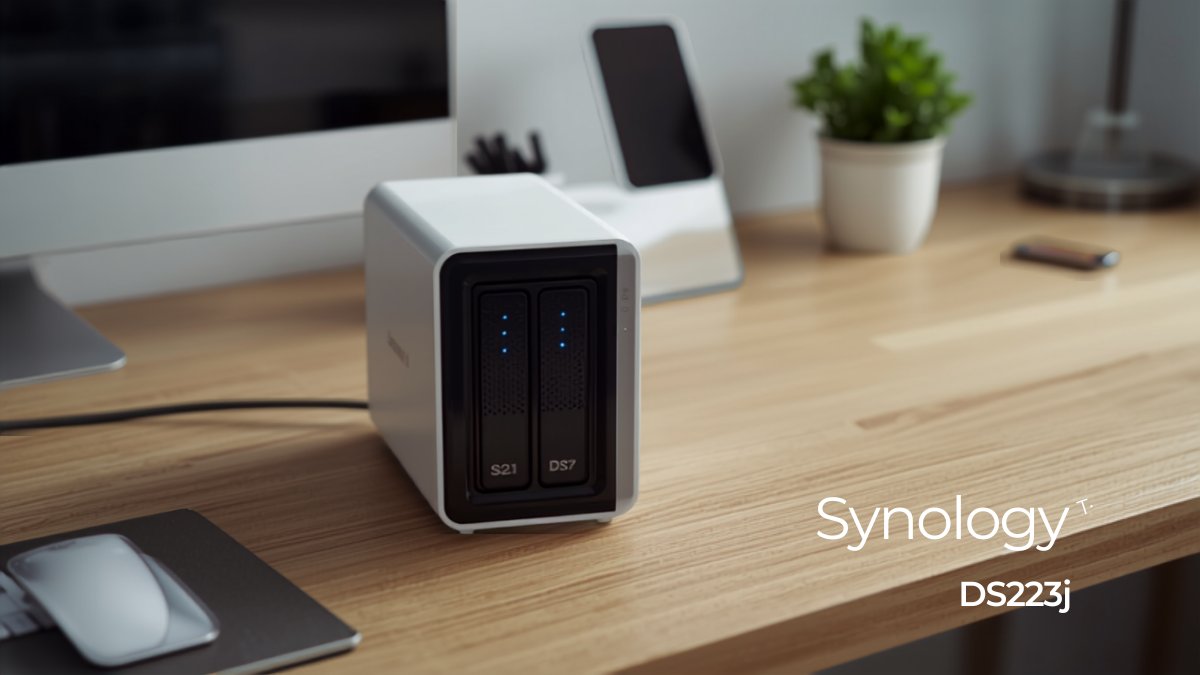
いろいろ調べた結果、選んだのはSynologyの「DS223j」というNASです。2ベイ(HDDを2台入れられる)でクアッドコアCPU、1GBメモリを搭載した、ライトユーザー向けのモデルです。
私が購入したのは、国内正規代理店のフィールドレイクが取り扱う、電話サポート対応品でした。NASを触るのは初めてだったので、何かあったときに日本語で電話サポートを受けられる安心感を優先しました。
Synology DS223j(国内正規代理店フィールドレイク取扱品)をAmazonで見る
※価格・在庫は変動するため、購入前にページの表示をご確認ください。
実際に導入したNASの構成|DS223j+4TB HDDを2台
今回導入したのは、Synology DS223jに4TBのHDDを2台入れた構成です。
保存したかったのは、夫婦で長年撮りためた写真や動画を中心に約700GB。スマホやパソコン、外付けHDD、Googleフォトなど複数の場所にデータが散らばり、空き容量も少なくなっていたため、まずはこれらをNASにまとめることを目的にしました。
HDDは2台を使い、SynologyのSHR(Synology Hybrid RAID)で構成しました。ファイルシステムはBtrfsを選択しています。
NASについてほとんど知識がない状態から始めたので、「SHRとは何か」「Btrfsを選んでいいのか」といった言葉から分かりませんでした。このあたりは、その都度AIに質問しながら設定を進めました。
写真の閲覧・管理にはSynology Photosを使っています。NASに写真を集めたことで、これまで複数の機器やサービスに分散していた写真を、ひとつの場所から見られるようになりました。
Synology Photosで最初につまずいたのは「個人スペース」と「共有スペース」
設定で最初につまずいたのが、Synology Photosの「個人スペース」と「共有スペース」の違いでした。
DSMの共有フォルダを見ると「homes」と「photo」があり、Synology Photos側にも個人スペースと共有スペースがあります。NAS初心者の私には、この関係がさっぱり分かりませんでした。
実際、「写真を入れたはずなのに何も表示されない」「どこを見ればいいのか分からない」という状態になりました。
設定画面を開いたり、個人スペースと共有スペースを切り替えたりしながら、AIに画面の状態を伝えて一つずつ確認。最終的には写真が表示されるところまでたどり着けました。
NASを使い慣れている人には簡単なことかもしれませんが、初めてSynology Photosを使う側からすると、「写真をどこに保存すると、どのスペースに表示されるのか」が最初の難関でした。
逆に、ここを理解してしまえば操作はかなり分かりやすくなりました。
NAS初心者でもAIに画面を見せながら設定できた
今回のNAS設定では、分からないことが出るたびにChatGPTに質問しながら進めました。
特に役立ったのは、画面のスクリーンショットを見せて「今ここにいるけれど、次にどこを押せばいい?」と聞けたことです。
Synology Photosの設定でも、最初は説明を読んでも「個人スペース」「共有スペース」「homes」「photo」の関係が理解できませんでした。
そこで、
- 今見えている画面をスクリーンショットで送る
- 次に押す場所を一つだけ教えてもらう
- 実際に操作する
- 表示が変わったら、また画面を見せる
というやり方で進めました。
NASの設定を最初から全部理解してから始めたわけではありません。むしろ、分からないところが出るたびにAIに聞きながら、一つずつ設定していったというのが実際です。
専門用語を検索して複数の解説サイトを読み比べるより、今自分が見ている画面について質問できたのは、NAS初心者の私にはかなり助かりました。
DS223jそのものの設定が特別簡単だったというより、分からないところをAIでその場で解決できたので、結果として最後まで設定できたという感覚に近いです。
約700GBの写真・動画をNASへ移して何が変わったか
今回NASへまとめたのは、夫婦で長年撮りためた写真や動画を中心に約700GBです。
それまでは、スマホ、パソコン、外付けHDD、Googleフォトなど複数の場所にデータが分散していました。どこに何が入っているのか分かりにくいうえ、それぞれの空き容量も少なくなっていました。
NASへ集約したことで、一番大きく変わったのは「写真の置き場所を迷わなくなったこと」です。
現在はSynology Photosから写真を確認できるため、パソコンだけでなくスマホからも過去の写真を探せます。ブログで昔の旅行写真や作業写真を使いたいときにも、以前より探しやすくなりました。
また、スマホやパソコン本体の容量を圧迫していた写真や動画を整理できたことも大きなメリットでした。
ただし、NASにHDDを2台入れてSHRを組んだからといって、それだけで完全なバックアップになるわけではありません。今回まず解決したのは、散らばっていた大量の写真・動画を一か所へまとめて管理できる環境を作ったことです。
NASを導入して一番便利になったのは、保存容量そのものよりも、「あの写真はどこにあった?」と探し回る時間が減ったことでした。
Synology DS223jに関するよくある質問
NASの設定は初心者でもできる?
私はNAS初心者でしたが、分からない部分をAIに確認しながら進めることで、大きくつまずくことなく設定できました。
DS223jはどんな人向け?
家族の写真や動画を一か所にまとめて管理したい人や、スマホ・パソコン・クラウドの容量がいっぱいになってきた人に向いていると感じました。2ベイの家庭向けモデルなので、私のように初めてNASを導入する人にも選択肢になると思います。
購入するときに気をつけたことは?
NASを触るのが初めてだったため、日本語の電話サポートを受けられる国内正規代理店の取扱品を選びました。
まとめ|NASを導入してスマホもPCもクラウドも身軽になった
- 長年の写真・動画で、スマホ・PC・外付けHDD・クラウドが全部パンパンだった
- 選んだのはSynology DS223j(2ベイ・クアッドコアCPU・1GBメモリのライトユーザー向けモデル)
- 国内正規代理店の電話サポート対応品を選び、初心者でも安心して導入できた
- 設定はAIに聞きながら進めたら思ったより簡単だった
- 約700GBの写真・動画をNASに集約し、スマホやPCの容量を整理できた
写真や動画の置き場所に困っている家庭は多いと思います。NASという言葉に難しそうなイメージを持っていましたが、実際にやってみると、思っていたよりハードルは低いと感じました。